
Отпечатване на снимки от карта с памет върху етикет на диск
Можете да отпечатате снимка, записана в карта с памет, върху етикета на диск с възможност за печат.
 Важно
Важно
-
Не може да се печата върху дискове с възможност за печат с размер 8 см/3,15 инча.
-
Не монтирайте многофункционалната тава, докато не се покаже съобщението, което ви подканя да заредите диска за печат. По този начин може да повредите принтера.
-
Изберете
 Печатане (Print) в екрана НАЧАЛО.
 -
Изберете
 Карта с памет (Memory card).
Показват се менютата за отпечатване от карта с памет.
-
Изберете
 Печат на снимки в етикет на диск (Print photos to disc label)
 -
Поставете картата с памет в гнездото за карти.
 Забележка
-
Ако поставите картата с памет, преди да изведете менютата за отпечатване от карта с памет, се показва екранът за избор на снимки в Избор сним. за печ. (Select photo print)
За да се покаже екранът НАЧАЛО, докоснете
 (НАЧАЛО).
 -
Ако в картата с памет не са запазени данни на снимки, които могат да бъдат отпечатани, съобщението Запазените данни не са от поддържан тип. (Saved data is not of a supported type.) се показва на сензорния екран.
-
Ако в картата с памет са записани повече от 2 000 снимки, те автоматично се разделят на групи от по 2 000 снимки в обратен хронологичен ред (датата на последно променените снимки). Прегледайте съобщението, показано на сензорния екран, и изберете OK.
-
-
Прегледайте съобщението и изберете OK.
Появява се екранът с настройки за областта на печат.
-
Укажете областта за печат и изберете OK.
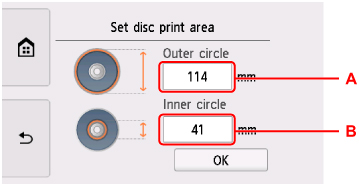
-
A: Укажете външния кръг.
-
B: Укажете вътрешния кръг.
Забележка-
Измерете външния и вътрешния диаметър на повърхността за печат на диска с възможност за печат, който позволява печат, и задължително изберете по-малка стойност от измерената за външния диаметър и по-голяма стойност от измерената за вътрешния диаметър.
-
За информация за дисковете, които позволяват печат, обърнете се към техните производители.
-
-
Укажете количеството мастило.
Ако резултатът от печатането е размазан, изберете Устойчив на размазване (Bleed-proof). Размазването може да се намали чрез печатане с по-малко мастило.
-
Изберете снимка, която искате да отпечатате.
Забележка-
Други опции
-
-
Укажете областта за печат с изрязване и изберете OK.
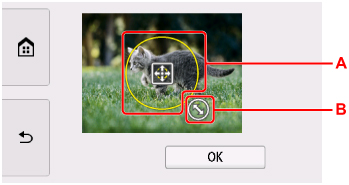
-
A: Плъзнете, за да позиционирате рамката за изрязване.
-
B: Плъзнете, за да зададете размера на рамката за изрязване.
-
-
Отворете операционния панел до хоризонтално положение.
-
Прегледайте съобщението и докоснете Цветно (Color).
-
Следвайте инструкциите на екрана, за да настроите диск с възможност за печат.
Забележка-
Можете да видите процедурата за поставяне на диска с възможност за печат, като изберете Как се пост. (How to set)
-
За подробности относно настройването на диск с възможност за печат:
-
-
Изберете OK.
Принтерът започва да отпечатва.
Забележка-
Докоснете Стоп (Stop) за отмяна на печатането.
-
След отпечатването оставете повърхността за печат на диска да изсъхне естествено. Не използвайте сешоари и не оставяйте диска на пряка слънчева светлина, за да изсъхне мастилото. Не докосвайте повърхността за печат, докато не изсъхне мастилото.
-
Ако печатът е разместен, коригирайте позицията за отпечатване с помощта на Регул. на обл. за печат на диск (Adjust disc print area) в Наст. за печ. (Print settings) под Настройки на устройст. (Device settings).
-
